

⚠️ Bu içerik, Anadolu Üniversitesi AÖF Bilgisayar Programcılığı programındaki ilgili ders için kendi ders çalışma sürecimde hazırladığım, sınav odaklı kişisel ders notlarımdan oluşmaktadır. Sınava hazırlanan öğrencilere ek bir çalışma kaynağı sunmak amacıyla paylaşılmaktadır.
GİRİŞ
Linux işletim sisteminin yönetimiyle ilgili pratik uygulamaları gerçekleştirebilmek için işletim sisteminin çalışır duruma getirilmesi gerekmektedir. Sunucu odaklı Linux dağıtımlarında kurulum süreci, masaüstü sürümlerdeki grafik kullanıcı arayüzlü (GUI) “İlerle” butonlarından ziyade, komut satırı arayüzüne (CLI) benzer konsol ekranında klavye kullanılarak metin tabanlı (TUI) olarak yürütülür.
Linux işletim sistemini kurumsal sunucularda ve kişisel bilgisayarlarda çalıştırmak için kullanılan dört temel kurulum yöntemi bulunmaktadır:
- Sabit Diskteki Mevcut İşletim Sisteminin Yerine Kurulum: Kullanılan mevcut işletim sistemi tamamen silinir ve yerine tek işletim sistemi olarak Linux kurulur. Kurumsal sunucu mimarilerinde benimsenen standart yaklaşım budur; Linux işletim sistemi sunucularda yüklü olan tek işletim sistemi olmalıdır. Bu yöntem seçildiğinde eski işletim sistemindeki tüm kişisel dosyaların harici bir depolama birimine (USB bellek, harici disk vb.) mutlaka yedeği alınmalıdır.
- Bilgisayardaki İkinci Bir Diske Kurulum: Bilgisayarda bulunan fiziksel ikinci sabit sürücüye Linux kurulmasıdır. Bu yöntem bir çift önyükleme (dual boot) senaryosu gerektirir. Hem Linux hem de Microsoft Windows işletim sistemleri aynı bilgisayardaki farklı sabit sürücülerde çalışır. Bilgisayar başlatıldığında hangi işletim sisteminin açılacağını soran bir önyükleme menüsü (GRUB) belirir. Bu sayede orijinal Windows uygulamaları ve dosyaları korunurken aynı bilgisayarda bağımsız bir Linux ortamı da kullanılabilir.
- Mevcut Sabit Sürücüyü Bölümlere Ayırarak Kurulum: Tek bir fiziksel sabit sürücünün mantıksal olarak iki veya daha fazla bağımsız alana bölünmesidir (partitioning). Bölümleme, aynı fiziksel sürücüde mantıksal olarak ayrı alanlar oluşturmak anlamına gelir ve bilgisayar bu bölümlerin her birini ayrı bir disk olarak görür. İkinci disk senaryosunda olduğu gibi çift önyükleme mantığıyla çalışır; disk bölümlendirme doğru yapıldığı takdirde diğer işletim sistemindeki veriler korunur ve kullanılabilir.
- Sanallaştırma Yazılımı ile Kurulum: Mevcut işletim sistemi (Windows, macOS vb.) içerisine VMWare veya VirtualBox gibi bir hipervizör/sanallaştırma yazılımı kurularak sanal makine (VM) üzerinde Linux çalıştırılmasıdır. Bu yöntem sayesinde mevcut işletim sistemindeki disk yapısında ve dosyalarda herhangi bir değişiklik yapmaya gerek kalmadan Linux kullanılabilir. Bu yöntemde dikkat edilmesi gereken en önemli optimizasyon kuralı; sanal makineye ayrılacak bellek (RAM), disk ve işlemci (CPU) kaynaklarının, ana makinenin (host) çalışma performansını olumsuz etkilemeyecek minimal düzeyde ayarlanmasıdır.
Dağıtım Tercihi ve Sanal Makine Kaynak Planlaması
Bu özetin hazırlandığı ders müfredatında kurulum için Ubuntu 22.04 LTS (Long-Term Support – Uzun Süreli Destek) sunucu sürümü tercih edilmiştir. Bu tercihin akademik ve operasyonel gerekçeleri şunlardır:
- Ücretsiz olması,
- Daha güncel yazılım paketlerine ve kütüphanelere sahip olması,
- Başlangıç düzeyindeki sistem yöneticileri ve kullanıcılar için önerilmesi.
Ubuntu 22.04 LTS sürümünün güvenliği Nisan 2027‘ye kadar garanti edilmiş olup, Nisan 2032‘ye kadar uzatılmış güvenlik bakımı (ESM) sağlanmaktadır.
Sanal makine yönetim yazılımında (VirtualBox vb.) oluşturulacak makine için ayrılacak kaynaklar ana makinenin donanımından karşılanacağı için başlangıçta değerleri minimal tutmak yerinde olacaktır. Örneğin; 8 GB RAM ve 120 GB sabit diski olan bir ana makinede kurulacak sanal sunucu için 2048 MB (2 GB) RAM, 1 Çekirdek (Core) İşlemci (CPU) ve 10 GB Sabit Disk alanı ayrılması eğitim ve test süreçleri için fazlasıyla yeterlidir.
🎯 Sınavlık Hap Bilgiler:
- Sunucu Standardı: Linux işletim sistemi kurumsal sunucularda yüklü olan tek işletim sistemi olmalıdır.
- Çift Önyükleme (Dual Boot): İkinci diske veya bölümlenmiş diske kurulum yapıldığında sistem açılışında hangi işletim sisteminin seçileceğini soran menü (GRUB) yapısıdır.
- Yedekleme Zorunluluğu: Mevcut işletim sisteminin yerine kurulum senaryosunda eski veriler tamamen silindiğinden harici medyaya yedek alınması zorunludur.
- Ubuntu 22.04 LTS Destek Takvimi: Standart güvenlik desteği Nisan 2027‘ye kadar garanti altındadır; uzatılmış güvenlik bakımı ise Nisan 2032‘ye kadar devam eder.
- Minimal Sanal Makine Kaynağı: 8 GB RAM / 120 GB disk kapasitesine sahip bir ana makinede sanal makine için önerilen kaynaklar 2 GB (2048 MB) RAM, 1 CPU çekirdeği ve 10 GB disk alanıdır.
GENEL YAPILANDIRMA VE AĞ AYARLARI
Ubuntu 22.04 Server işletim sisteminin kurulumu; sanal makinenin hazırlanması, açılış seçenekleri, yerelleştirme (dil ve klavye), yükleyici güncellemeleri, kurulum profilleri ve sistemin omurgasını oluşturan ağ yapılandırması aşamalarından oluşur.
⚠️ Önemli Uygulama ve Müfredat Uyarısı
- İçeriğin Amacı: Bu çalışma notu, AÖF ders kitabındaki teorik ve akademik bilgileri pekiştirmek amacıyla hazırlanmış olup doğrudan adımlamalı bir teknik rehber değildir. İçeriğin orijinal ders kitabı ile eş zamanlı incelenmesi önerilir.
- Kuruluma Başlamadan Önce Ağ Ayarı: Ders kitabındaki ekranlarda geçen ağ kartlarını (
enp0s3veenp0s8) kurulum esnasında görebilmek için sanal makineyi başlatmadan önce VirtualBox menüsünden Bağdaştırıcı 1: NAT ve Bağdaştırıcı 2: Yalnızca-Ana Makine Bağdaştırıcısı olarak tanımlanmalıdır.- Disk Bölümlendirme Yetersizliği ve Çözümü: Ders kitabında manuel bölümlendirme adımlarında önerilen 1 GB kök (
/) ve/bootalanları kurulum paketleri için yetersiz kalmakta ve sistem hata vermektedir. Bu aşamada hata almamak için “Use an entire disk” (Diskin tamamını kullan) seçeneğiyle ilerlendiğinde sistem gerekli alanları (2 GB ve üzeri) otomatik ve sorunsuz yapılandıracaktır.
Kurulum Dosyasının İndirilmesi
Sanal makine oluşturulduktan sonra kurulumu yapılacak Ubuntu 22.04 Sunucu LTS disk kalıbı (*.iso) dosyası temin edilmelidir. Kullanacağınız sanal makine sürümüne göre kurulum arayüzünde farklılıklar olabilir fakat genel mantık pek değişmeyecektir. Ubuntu Server; genel x86 mimarisinin yanı sıra ARM, IBM POWER, IBM Z and LinuxONE ve MAAS (Metal as a Service – Hizmet Olarak Metal) dahil olmak üzere farklı kurumsal ve bulut mimarilerine özel kalıplar sunar.
Bu içerikte resmi indirme sayfasındaki Ubuntu Server 22.04.5 LTS sunucu kurulum kalıbı kullanılacaktır. Diğer versiyonlara da https://ubuntu.com/download/server adresinden ulaşabilirsiniz.
Kurulumda Kullanılacak Disk Görüntü Dosyasının Makineye Eklenmesi
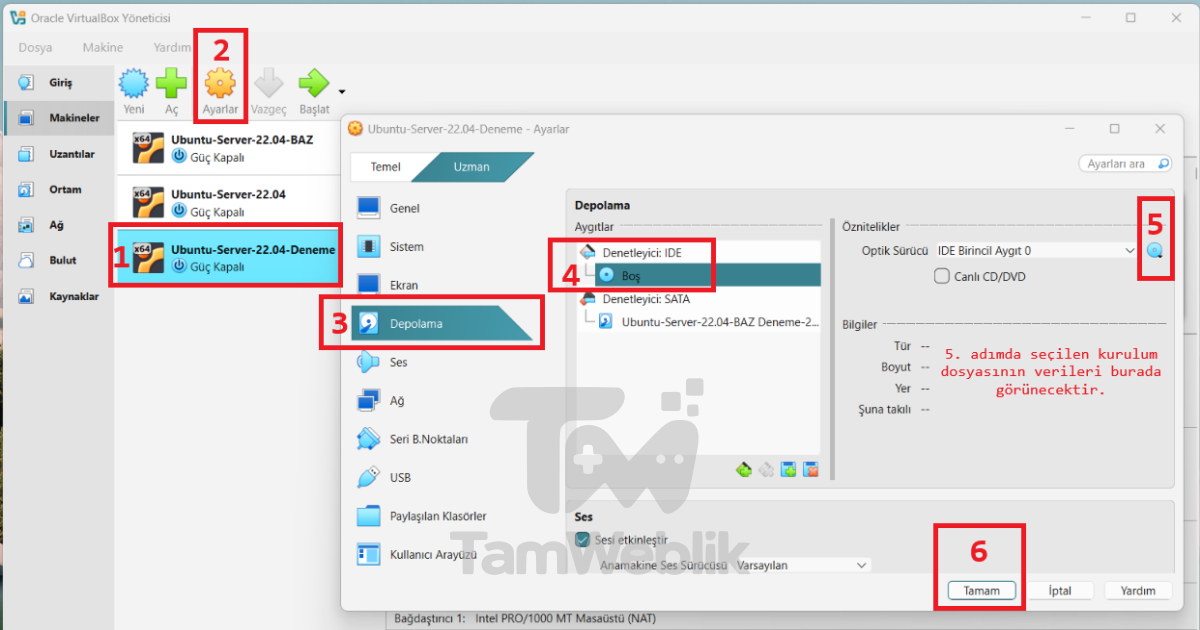
İndirilen ISO dosyasının sanal makineye tanıtılması adımları şöyledir:
- VirtualBox Sanal Makine Yöneticisi ekranında ilgili sanal makine seçili iken Ayarlar butonuna tıklanır.
- Açılan pencerede Depolama sekmesine gelinir.
- Denetleyici: IDE altında yer alan, solunda disk simgesi bulunan Boş öğesine tıklanır.
- Sağ tarafta Optik Sürücü: IDE Secondary Device 0 yanındaki mavi disk simgesine tıklanır ve Disk dosyasını seçin… seçilerek indirilen
.isodosyası gösterilir. - Pencerenin altındaki TAMAM butonuna basılarak ayarlar kaydedilir ve sanal makine yöneticisinden Başlat butonuna basılarak sanal makine açılır.
Başlangıç Seçeneğinin Belirlenmesi
Sanal makine başlatıldığında konsol ekranında GNU GRUB version 2.06 önyükleme menüsü görüntülenir:
Try or Install Ubuntu Server: İşletim sisteminin kurulumunu başlatan veya canlı sistem üzerinde deneme yapmayı sağlayan varsayılan seçenektir.Test memory: Sanal makineye tahsis edilen RAM miktarının donanımsal bellek testini gerçekleştirir.
Kullanıcı yön tuşlarıyla seçim yapıp Enter’a basmazsa, açılış menüsü 30 saniye sonra otomatik olarak varsayılan seçenek olan Try or Install Ubuntu Server ile sistemi başlatır.
Dil Seçimi
Önyükleme işlemi sırasında donanım testlerinin çıktıları ekrandan aktıktan sonra metin tabanlı dil seçim ekranı gelir. Önerilen diller arasında Türkçe seçeneği bulunmamaktadır. Bu sebeple kurulum adımlarına uluslararası sunucu standardı olan English (İngilizce) seçilerek devam edilir.
Yükleyici Güncellemesi
Dil seçiminin ardından Canonical’ın metin tabanlı sunucu yükleyicisi olan Subiquity için yeni bir versiyonun (örneğin mevcut 22.04.2 sürümüne karşılık 22.07.2 sürümü) bulunduğunu bildiren bir bildirim ekranı çıkar. Sistem yöneticisine iki seçenek sunulur:
Update to the new installer: Güncel yükleyiciyi ağ üzerinden indirerek kuruluma yeni sürümle devam eder.Continue without updating: İndirme yapmadan mevcut ISO içindeki yükleyici sürümüyle devam eder.
Ders kapsamında güncel paket ve kurulum araçlarından yararlanmak amacıyla Update to the new installer seçilerek devam edilir.
Klavye Ayarı
Kurulum aşamasında klavye düzenini elle aramak yerine sistemin otomatik tespit etmesini sağlayan Identify keyboard adımı uygulanır:
Identify keyboardseçilir ve onay ekranında Enter’a basılır.- Yükleyici klavyeden bazı tuşlara basılmasını ister.
- Ardından klavyede ö tuşunun bulunup bulunmadığını sorgular; ö tuşuna basıldığında klavye tespit işlemi tamamlanır.
- Otomatik algılama sonucunda Layout: Turkish, Variant: Turkish olarak tanımlanır ve
Doneseçilerek ilerlenir.
Kurulum Türü
Bu aşamada sistem yöneticisine iki farklı sunucu temel profili sunulur:
- Ubuntu Server (Varsayılan): Standart sunucu ortamıdır. Yönetim için ihtiyaç duyulan paketleri ve temel araçları içerir.
- Ubuntu Server (minimized): İnsan müdahalesinin beklenmediği, konteyner veya bulut çalıştırma ortamları için optimize edilmiş minimal sürümdür. Çalışma alanı ayak izi (runtime footprint) oldukça küçüktür.
Bu kurulumda Ubuntu Server seçeneği ile ile kurulum gerçekleştirilecek olup, iki sürüm arasındaki somut fark paket sayıları ve kurulu araçlar üzerinden incelenebilir:
- Normal Ubuntu Server:
apt list --installedkomutuyla listelendiğinde toplam 606 yüklenebilir/kurulu paket bulunduğu görülür. Sistemde metin editörleri hazır olarak gelir. - Minimized Ubuntu Server:
apt list --installedkomutu çalıştırıldığında toplam paket sayısı 420‘ye düşer. Minimized sürümde sunucu yönetimi için zorunlu olan vi ya da nano metin editörleri bile yüklü gelmez. Dosya düzenleme ihtiyacı olduğunda editör harici olarak şu komutla kurulmalıdır:
sudo apt install vimAğ Ayarı
Sunucuların ağ üzerinden kesintisiz hizmet vermesi ve yönetilebilmesi için ağ parametrelerinin doğru yapılandırılması hayati önem taşır. Kurulumda iki temel yöntem uygulanabilir:
Dinamik İstemci Yapılandırma Protokolü ile IP Tanımlanacaksa
DHCP (Dynamic Host Control Protocol / Dinamik İstemci Yapılandırma Protokolü), ağa bağlanan cihazlara IP adresi, alt ağ maskesi, ağ geçidi ve DNS bilgilerini otomatik tahsis eden protokoldür.
- Avantajı: Herhangi bir manuel yapılandırma gerektirmez, IP yönetimini otomatikleştirir.
- Riskleri ve Dezavantajı: Sanal makinenin her yeniden başlatılışında aynı IP adresini alacağının garantisi yoktur. DHCP ile IP almış bir sanal makine kapatıldığında, tahsis edilen IP adresi DHCP sunucusundaki rezervasyon (kira) süresi boyunca saklanır; süre dolduğunda boşa çıkarak ağdaki başka bir cihaza atanabilir.
- Canlı Ortam Tavsiyesi: Fiziksel adrese (MAC) göre rezervasyon yapılabilse de, test ortamları haricindeki canlı (üretim) ortamlarda IP adresinin DHCP yerine kesinlikle kalıcı (statik) olarak yapılandırılması önerilir.
VirtualBox ortamında çift ağ kartı tanımlandığında aygıt adlandırmaları ve işlevleri şöyledir:
enp0s3(Bağdaştırıcı 1): NAT veya Köprü Bağdaştırıcı (Bridged Adapter) olarak ayarlandığında, ana makinenin dahil olduğu yerel fiziksel ağ bloğundan otomatik IP alır (örneğin172.20.10.5/28).enp0s8(Bağdaştırıcı 2): Yalnızca-Ana Makine Ağı (Host-Only Network) olarak ayarlandığında, yalnızca ana makine ile sanal makineler arasında izole iletişim sağlayan özel bloktan IP alır (örneğin192.168.56.103/24).
Kalıcı (Statik) IP Tanımlanacaksa
Sunucunun ağda sabit bir adrese sahip olması için enp0s3 aygıtı üzerinde Edit IPv4 menüsüne girilip IPv4 Method: Manual olarak seçilir. Manuel yapılandırma ekranında girilmesi gereken temel alanlar şunlardır:
- Subnet (Alt Ağ): Ağın CIDR formatındaki adresi (örneğin
172.20.10.0/28). - Address (IP Adresi): Sunucuya atanacak sabit IP adresi (örneğin
172.20.10.5). - Gateway (Ağ Geçidi): Dış ağlara ve internete çıkışı sağlayan yönlendirici IP’si (örneğin
172.20.10.1). - Name servers (Alan Adı Sunucuları – DNS): İsim çözümleme sunucuları. Birden fazla DNS adresi aralarına virgül konularak girilebilir (örneğin
172.20.10.1,8.8.8.8– 8.8.8.8 ve 8.8.4.4 Google genel DNS adresleridir). - Search domains (Arama Etki Alanı): Yerel sorgularda ana makine adının sonuna otomatik eklenecek kurumsal alan adı eki (örneğin
ubuntu.local).
Sınıflı Ağ Tasarımı ve Sınıfsız Alanlararası Yönlendirme
İnternetin ilk dönemlerinde kullanılan sınıflı ağ mimarisi, adreslerin verimsiz dağıtılmasına ve IPv4 havuzunun hızla tükenmesine neden olmuştur.
Sınıflı Ağ Mimarisi (A, B ve C Sınıfları)
IPv4 adresleri toplam 32 bit uzunluğundadır ve sekizer bitlik 4 oktetten meydana gelir. Sınıflı yapıda adresler üç temel sınıfa ayrılmıştır:
| IP Sınıfı | İlk Oktet Aralığı | Varsayılan Alt Ağ Maskesi | CIDR Karşılığı | Ağ Bitleri | Ana Makine (Host) Bitleri | Toplam IP Sayısı |
|---|---|---|---|---|---|---|
| A Sınıfı | 1 – 126 | 255.0.0.0 | /8 | 8 bit | 24 bit | 16 milyon üzeri ($2^{24} = 16.777.216$) |
| B Sınıfı | 128 – 191 | 255.255.0.0 | /16 | 16 bit | 16 bit | 65.535 ($2^{16} = 65.536$) |
| C Sınıfı | 192 – 223 | 255.255.255.0 | /24 | 24 bit | 8 bit | 256 ($2^8 = 256$) |
> ⚠️ Kritik Not (127 Bloğu): 127 ile başlayan IP bloğu yerel makine (localhost / loopback) testleri için rezerve edildiğinden A sınıfı 126’da biter, B sınıfı ise doğrudan 128 ile başlar. 127 bloğu hiçbir genel ağ sınıfına tahsis edilmemiştir.
Sınıflı Tasarımın Yarattığı İsraf ve CIDR Devrimi
Bir kurumun 350 adet ana makine (bilgisayar/sunucu) için IP adresine ihtiyacı olduğunda;
- C Sınıfı seçilirse en fazla 256 adres sağlanabileceğinden ihtiyaç karşılanamaz.
- B Sınıfı seçilmek zorunda kalınırsa kuruma 65.536 adres verilir; 350 adres kullanıldığında 65.185 adet IP adresi tamamen atıl kalır ve israf edilir.
Bu küresel adres krizini çözmek amacıyla 1993 yılında IETF (Internet Engineering Task Force / İnternet Mühendisliği Görev Gücü) tarafından CIDR (Classless Inter-Domain Routing / Sınıfsız Alanlararası Yönlendirme) tanıtılmıştır.
CIDR, ağ mühendislerinin bir IP adres aralığını değişken boyutlardaki alt ağlara bölmesini sağlayan VLSM (Variable-Length Subnet Masking / Değişken Uzunluklu Alt Ağ Maskeleme) teknolojisine dayanır. CIDR gösterimi iki kısımdan oluşur: ağ adresinin ikili gösterimi olan bir önek ve ağ bit sayısını gösteren sonek (örneğin 192.168.129.23/17 adresinde ağ bit sayısı 17’dir).
İkili Mod (Binary Mod) ve Alt Ağ Maskesi Hesaplama Mantığı
Alt ağ maskeleri ikili (binary) sistemde 1 ve 0’lardan oluşur. 1’ler ağ bitlerini, 0’lar ise ana makine bitlerini gösterir. Bir oktetteki 8 bitin konumsal ağırlıkları şöyledir:
| Bit Konumu | 27 | 26 | 25 | 24 | 23 | 22 | 21 | 20 |
|---|---|---|---|---|---|---|---|---|
| Ağırlık Değeri | 128 | 64 | 32 | 16 | 8 | 4 | 2 | 1 |
Bir oktetteki tüm bitler 1 olduğunda değer: 128 + 64 + 32 + 16 + 8 + 4 + 2 + 1 = 255 olur (yani 8 adet 1).
255.0.0.0/8➜ 8 adet 1, ➜ 24 adet 0255.255.0.0➜ 16 adet 1, ➜16 adet 0/16255.255.255.0➜ 24 adet 1, ➜ 8 adet 0/24
Ağ ID ve Yayın (Broadcast) Kuralı
Her IP ağında iki adres özel olarak rezerve edilmiştir:
- Ağ ID (Network ID): Ağın kendisini tanımlayan ilk IP adresidir.
- Yayın IP’si (Broadcast IP): Ağdaki tüm cihazlara toplu yayın yapmak için kullanılan son IP adresidir.
Bu kural nedeniyle bir alt ağda cihazlara fiilen atanabilecek kullanılabilir IP sayısı, toplam IP sayısının 2 eksiğidir (2n – 2).
Örnek Senaryo: 350 Ana Makine İçin Adım Adım CIDR Alt Ağ Hesabı
Bir kurumda 350 adet kişisel bilgisayarın (ana makine) kullanılacağı bir ağ kurulması planlanmaktadır. Sınıfsız Alanlararası Yönlendirme (CIDR) kullanılarak israfı önleyecek en ideal alt ağ maskesi şu adımlarla hesaplanır:
- Toplam IP İhtiyacının Belirlenmesi: Sadece bilgisayarlar için 350 IP gerekse de, her ağda Ağ ID (ilk IP) ve Yayın/Broadcast IP (son IP) rezerve edilmek zorundadır.
- İhtiyaç duyulan minimum IP sayısı: 350 + 2 = 352 adettir.
- Sınıflı Yapının Çıkmazı:
- C Sınıfı bir ağ en fazla 256 IP sunar (Yetersizdir).
- B Sınıfı bir ağ 65.536 IP sunar (İhtiyacı karşılar ancak on binlerce IP israf olur). Bu nedenle B sınıfı baz alınarak CIDR ile özel bir maske oluşturulmalıdır.
- Ana Makine (Host) Bitlerinin Hesaplanması: CIDR mantığında IP sayısı 2n formülüyle bulunur (n = sıfırların sayısı).
- 28 = 256 (İhtiyacı karşılamaz).
- 29 = 512 (352 adedi rahatlıkla karşılar). Demek ki alt ağ maskemizin en sağında 9 adet
0(ana makine biti) bulunmalıdır.
- Alt Ağ Maskesinin (Subnet Mask) Çizilmesi: IPv4 toplam 32 bittir. 9 biti makinelere (
0) ayırdıysak, geriye kalan bitler ağa ait olmalıdır.- Ağ Bitleri: 32 – 9 = 23 bit.
- Yani bu ağın CIDR notasyonu:
/23olur.
Tablo: 9 Bitlik Alt Ağ Maskesinin İkili (Binary) Gösterimi
| 1. Oktet (8 Bit) | 2. Oktet (8 Bit) | 3. Oktet (Ağ + Makine Biti) | 4. Oktet (8 Bit Makine) |
| Ağ Bitleri | Ağ Bitleri | 7 Ağ Biti + 1 Makine Biti | Ana Makine Bitleri |
11111111 | 11111111 | 1111111 0 | 00000000 |
| 255 | 255 | 254 | 0 |
Bu hesaplamaya göre ağda kullanılacak yeni Özel Alt Ağ Maskesi: 255.255.254.0 olacaktır.
Oluşturulan Alt Ağ (Network) Sayısı: Normalde B sınıfı ağ maskesi (255.255.0.0) 16 bit host alanına sahiptir. Biz bu 16 bitin 7 bitini (1111111) ağa (network) dahil etmek için ödünç aldık. Ödünç alınan bitlerle oluşturulabilecek yeni alt ağ sayısı: 27 = 128 adettir. Böylece devasa B sınıfı bloğu 128 adet küçük alt ağa bölünerek adres israfı engellenmiştir.
💡 Kavramsal İpucu: Bu Ağda IP Adresleri Pratikte Nasıl Dağıtılır?
Hesapladığımız
255.255.254.0değeri cihazlara sırayla dağıtılan bir IP adresi değil, kuralın (Alt Ağ Maskesinin) ta kendisidir. Ağdaki 350 makinenin hepsinin ağ ayarlarında alt ağ maskesi sabit olarak bu değeri alır.Peki numaralar cihazlara nasıl verilir? Yöneticinin bu ağa
172.16.0.0başlangıç adresini (Ağ ID) atadığını varsayalım.254.0maskesi ile 9 bit boşluk bıraktığımız için, IP sayacı 255’e ulaştığında tıkanmaz; kilometre sayacı gibi bir yandaki bloğa (3. oktete) devreder:
- Ağ ID (Kullanılamaz):
172.16.0.0- 1. Makine:
172.16.0.1(Maske: 255.255.254.0)- … (Dağıtım devam eder)
- 255. Makine:
172.16.0.255- 256. Makine (Devir gerçekleşir):
172.16.1.0(Maske değişmez)- 257. Makine:
172.16.1.1- …
- 350. Makine:
172.16.1.94(Maske: 255.255.254.0)- Yayın / Broadcast IP (Kullanılamaz):
172.16.1.255Klasik C sınıfı kullanılsaydı 255. makinede IP tükenecek ve ağ kilitlenecekti. Sınıfsız (CIDR) yapının
/23maskesi sayesinde blok devrederek yüzlerce yeni cihaza daha kesintisiz IP sağlandı.
Kurulum Örneğindeki /28 Alt Ağ Maskesi Analizi
Kurulumda girilen 172.20.10.0/28 parametresi çözümlendiğinde:
- 32 bitin 28 biti ağ (1), kalan 4 biti ana makine (0) bitidir.
- Toplam IP adresi: 24 = 16 adettir.
- Ana makinelerin fiilen kullanabileceği IP sayısı: 16 – 2 = 14 adettir.
- Ana makine bitlerinden 4 bit ödünç alınarak oluşturulabilecek alt ağ sayısı: 24 = 16 adettir.
DNS ve Arama Etki Alanı (Search Domains) Kavramsal Ayrımı
- Alan Adı Sistemi (DNS – Domain Name System): Bir makine adından FQDN (Fully Qualified Domain Name / Tam Nitelikli Alan Adı) geçişini sağlar. DNS sorguları yalnızca
mergen.anadolu.edu.trgibi tam nitelikli alan adlarına bakabilir. - Arama Etki Alanı (Search Domains): Yerel ağlarda kullanım kolaylığı sağlamak için sadece ana makine adı (hostname) girildiğinde sistemin otomatik alan adı uzantısı eklemesini sağlar. Örneğin kullanıcı terminalde veya tarayıcıda sadece
mergenyazdığında, arama etki alanı listesindeanadolu.com,anadolu.edu.trtanımlıysa; sistem önce otomatik olarakmergen.anadolu.comadresini sorgular, yanıt alamazsamergen.anadolu.edu.tradresini dener. Yerel kurulumlarda bu alan boş bırakılabilir veyaubuntu.localyazılabilir.
Vekil Sunucu Yapılandırma
Vekil Sunucu (Proxy Server); istemci ile internetteki hedef sunucu arasında köprü görevi üstlenen aracı bir sunucudur. İstemcinin gerçek IP adresini gizleyerek istekleri kendi üzerinden yönlendirir. Başlıca kullanım amaçları:
- Kurumsal ağlarda ek veri güvenliği sağlamak,
- İnternette anonim gezinmeyi kolaylaştırmak,
- Coğrafi engellemeleri ve filtreleri aşmak,
- Web trafiğini denetlemek ve bant genişliğini optimize etmek.
Kurulan sunucu internete bir kurumsal vekil sunucu üzerinden çıkıyorsa adresi standart URL biçiminde girilmelidir (vekil sunucu IP adresi, port ve varsa kullanıcı bilgileriyle). Vekil sunucu kullanılmıyorsa bu alan boş bırakılır.
Ubuntu Arşiv Sitesinin Belirlenmesi
Ubuntu paket yöneticisinin (apt) yazılım ve güvenlik güncellemelerini temin edeceği resmi depolar bulunmaktadır. Dünya genelinde ağ trafiğini dengelemek ve indirme sürelerini kısaltmak amacıyla ana deponun birebir kopyası olan güvenilir yansıma (mirror) siteleri kurulmuştur.
Türkiye’deki kurulumlar için önerilen varsayılan yansıma adresi Türkiye yerel aynasıdır (tr uzantılı yansıma sunucusu). Yansıma sunucuları HTTP, HTTPS, FTP veya RSYNC protokolleri üzerinden hizmet verebilir. Resmi arşiv yansımalarının hız ve durum listelerine Ubuntu yansıma dizinleri üzerinden erişilebilir.
🎯 Sınavlık Hap Bilgiler:
- DHCP vs Kalıcı IP: DHCP otomatik IP verir ancak kira süresi dolunca IP değişebilir. Canlı ve üretim ortamlarındaki sunucularda her zaman Kalıcı (Statik) IP kullanılmalıdır.
- 127 Bloğu:
127.0.0.0/8IP bloğu localhost / yerel makineye rezerve edildiği için A ve B sınıfları arasında 126’dan doğrudan 128’e geçiş yapılır.- IP Sınıfı Oktet Aralıkları:
- A Sınıfı: 1 – 126 (
/8),- B Sınıfı: 128 – 191 (
/16),- C Sınıfı: 192 – 223 (
/24).- CIDR ve Çıkış Yılı: CIDR (Classless Inter-Domain Routing / Sınıfsız Alanlararası Yönlendirme), adres israfını önlemek için 1993 yılında IETF (Internet Engineering Task Force / İnternet Mühendisliği Görev Gücü) tarafından tanıtılmıştır ve VLSM (Variable-Length Subnet Masking / Değişken Uzunluklu Alt Ağ Maskeleme) mantığına dayanır.
- Kullanılabilir IP Formülü: Bir alt ağda hostlara (ana makinelere) verilebilecek IP sayısı her zaman 2n – 2’dir (İlk IP: Ağ ID, Son IP: Yayın/Broadcast IP).
- Ubuntu Paket Sayısı Farkı: Normal kurulumda 606 paket bulunurken, Minimized sürümde 420 paket bulunur (vi/nano bulunmaz, vim için
sudo apt install vimkomutu çalıştırılır).
DİSK BÖLÜMLENDİRME
Linux işletim sisteminde kararlı, güvenli ve esnek bir depolama yönetimi sağlamak için kurulum öncesinde sabit diskin bölümlendirilmesi gerekir. Bölümlendirme, fiziksel bir sabit sürücünün her biri kendi sürücüsüymüş gibi bağımsız davranan yalıtılmış mantıksal alanlara ayrılmasını sağlar.
Sağlıklı bir Linux kurulumunda oluşturulması tavsiye edilen 4 temel disk bölümü bulunmaktadır:
| Bölüm Adı | Dosya Sistemi | Sistemdeki Görevi ve Önemi | Boyutlandırma Kriteri |
|---|---|---|---|
/ (Kök / Root) | ext4 vb. | Dizin ağacının en tepesidir (Linux sanal dosya sisteminin kökü). Tüm işletim sistemini, çekirdek harici sistem kütüphanelerini ve yazılımları içerir. Windows’taki C: sürücüsünün karşılığıdır. Oluşturulması zorunludur. | Kurulacak paket hacmine ve veritabanı kullanımına göre diskin en büyük bölümü buraya ayrılır. |
/boot (Önyükleme) | ext4 vb. | İşletim sisteminin açılışında kullanılan Linux çekirdeği (kernel) ve GRUB önyükleyici yapılandırma dosyalarının tutulduğu bölümdür. | Genellikle 1 GB önerilir. Eski çekirdek dosyalarının birikerek diski %100 doldurması engellenmelidir. |
/home (Ev) | ext4 vb. | İşletim sistemindeki standart kullanıcıların kişisel dosyalarının, masaüstü verilerinin ve kullanıcıya özel ayarlarının tutulduğu dizindir. | Çok kullanıcılı sistemlerde kullanıcı sayısına göre ayarlanır. Otomatik bölümlendirmede diskin çok büyük kısmı buraya ayrılabilir. |
swap (Takas Alanı) | swap | Fiziksel RAM tükendiğinde disk üzerinde sanal bellek (virtual memory) görevi üstlenen alandır. Büyük programların çökmesini engeller. | Fiziksel belleğin %50’si ile %100’ü arasında ayarlanır. RAM az/disk çoksa yüksek; RAM çok/disk azsa küçük tutulur. |
Bölümlerin Kritik Mimarileri ve Detaylar
/bootBölümünün Ayrı Tutulmasının Nedenleri:- Sistem Kurtarma: Önyükleme dosyalarında bir arıza oluştuğunda, sistemin kök dosya sistemindeki (
/) verilere müdahale etmeden sadece/bootbölümü onarılabilir veya yeniden yüklenebilir. - Disk Şifreleme (LUKS): Kök dosya sistemi (
/) şifrelenmek istendiğinde, sistemin açılabilmesi için MBR (Master Boot Record) ve GRUB önyükleyicisinin şifrelenmemiş çekirdek dosyalarına erişebilmesi zorunludur. Bu yüzden/bootayrı ve şifresiz tutulmalıdır. - Çekirdek Şişmesi Riski: Linux otomatik güncelleme yaptığında tedbir amaçlı eski çekirdek dosyalarını
/bootiçinde saklar. Bu bölümün doluluk oranı %100’e ulaştığında olası bir yeniden başlatmada sistem açılamaz hale gelir; bu riski önlemek için 1 GB boyut ayrılması önerilir.
- Sistem Kurtarma: Önyükleme dosyalarında bir arıza oluştuğunda, sistemin kök dosya sistemindeki (
swap(Takas Alanı) Mimarisi: Sabit diskte sanal bellek görevi görür. RAM kadar hızlı olmasa da bellek yetersizliğinde sistem kilitlenmelerini önler. Ders kitabının 8. ünitesinde açıklanacak olan Kubernetes kümesi oluşturulmayacaksa, Linux takas alanı olarak kullanılacak bir bölüme mutlaka ihtiyaç vardır (Kubernetes ortamlarında swap devre dışı bırakılır)./ve/rootAyrımı: Kök dosya sistemi eğik çizgi (/) ile temsil edilir ve tüm dizin hiyerarşisini kapsar. Sistem yöneticisi olanrootkullanıcısının ev dizini ise/rootdizinidir. Bu iki kavram karıştırılmamalıdır.
Kurulum ekranında disk yönetimi için iki temel strateji sunulmaktadır:
Diskin Tamamını Kullan (Use an entire disk)
Bu seçenekte kurulum aracı seçilen hedef diskteki tüm mevcut bölümleri ve verileri silerek diski sıfırdan yapılandırır.
Bu modda iki ileri düzey kurumsal teknoloji yapılandırılabilir:
- LVM (Logical Volume Management / Mantıksal Hacim Yöneticisi): Birden fazla fiziksel diski tek bir mantıksal depolama havuzunda birleştiren, disklerin çalışırken (canlı ortamda) dinamik olarak yeniden boyutlandırılmasına olanak tanıyan gelişmiş bir disk yönetim sistemidir.
- LUKS (Linux Unified Key Setup): LVM grubunu şifrelemeye yarayan güvenlik standardıdır. Şifrelendiğinde sistem her başlatıldığında girilmesi gereken bir parolası seçilmesi gerekecektir.
LVM ile Otomatik Kurulumda Boş Kalan Alan Problemi
Ubuntu Server, 10 GB’tan fazla disk tahsis edilmiş makinelerde (örneğin 100 GB disk ayrıldığında) “Diskin Tamamını Kullan” seçilse dahi diskin tamamını kök dizinine (/) tahsis etmez! 100 GB’lık diskin yaklaşık yarısı (49 GB) kök dizine atanırken, diskin neredeyse yarısı (yaklaşık 41-48 GB) LVM grubunda boşta (unallocated) bırakılır.
Bu durum disk inceleme komutlarıyla analiz edilir:
df -hkomutu: Linux sunucularda dosya sistemlerini, boyutlarını, doluluk oranlarını ve bağlama noktalarını insan tarafından kolay okunabilir (human-readable: GB, MB) formatta listeler:
Filesystem                         Size  Used Avail Use% Mounted on
/dev/mapper/ubuntu--vg-ubuntu--lv   48G  6.7G   39G  15% /
/dev/sda2 2.0G 127M 1.7G 7% /bootlsblk: Sistemdeki blok aygıtlarını (fiziksel sürücüler, alt bölümler ve LVM mantıksal hacimleri) hiyerarşik ağaç biçiminde listeler:
NAME                      MAJ:MIN RM  SIZE RO TYPE MOUNTPOINTS
sda                         8:0    0  100G  0 disk
├─sda1                      8:1    0    1M  0 part
├─sda2                      8:2    0    2G  0 part /boot
└─sda3                      8:3    0   98G  0 part
  └─ubuntu--vg-ubuntu--lv 253:0    0   49G  0 lvm  /
Çıktıda sda3 fiziksel bölümü 98 GB olduğu halde, üzerindeki ubuntu--vg-ubuntu--lv mantıksal hacminin 49 GB’ta kaldığı net şekilde görülür.
LVM ile Disk Genişletme Adımları ve Komutları
Boşta kalan alanı kök dizine kazandırmak için sırasıyla şu üç komut root yetkisiyle yürütülür:
Fiziksel Hacmi Genişletme (pvresize): Fiziksel bölümün (Physical Volume) diskin yeni sınırlarına genişletildiğini LVM mimarisine bildirir:
pvresize /dev/sda3Mantıksal Hacmi Büyütme (lvresize): Tüm boş disk alanının (+100%FREE) kök dizinin bağlı olduğu mantıksal hacme (Logical Volume) tahsis edilmesini sağlar:
lvresize -l +100%FREE /dev/mapper/ubuntu--vg-ubuntu--lvBu komutla mantıksal hacim boyutu 49 GB’tan yaklaşık 98 GB’a çıkar.
Dosya Sistemini Yeniden Boyutlandırma (resize2fs): Mantıksal hacim büyütüldükten sonra üzerindeki ext4 dosya sistemini canlı ortamda (online resizing) yeni hacim boyutuna genişletir:
resize2fs /dev/mapper/ubuntu--vg-ubuntu--lvİşlemler tamamlandıktan sonra df -h komutu çalıştırıldığında kök dizin boyutunun 48 GB’tan 97 GB‘a çıktığı doğrulanır.
Özelleştirilmiş Disk Düzeni
Özelleştirilmiş Disk Düzeni (Custom Storage Layout); bölümlerin, boyutların ve bağlama noktalarının (mount points) sistem yöneticisi tarafından manuel belirlenmesini sağlar.
Kitapta ele alınan 10 GB Sabit Diski Olan Sanal Makine senaryosunda uygulanan adım adım GPT Bölümlendirme (Add GPT Partition) süreci şöyledir:
- Disk yapılandırması ekranında
Custom storage layoutseçilipDoneile onaylanır. Free space(9.998 GB) satırında Enter’a basılarak açılan menüdenAdd GPT Partitionseçilir:
- Size (Boyut):
1G - Format (Biçim):
ext4 - Mount (Bağlama Noktası):
/boot Createseçilerek önyükleme bölümü oluşturulur.
- Kalan boş alandan tekrar
Add GPT Partitionseçilir:
- Size (Boyut):
1G - Format (Biçim):
swap Createseçilerek sanal bellek (takas) alanı ayrılır.
- Kalan boş alandan tekrar
Add GPT Partitionseçilir:
- Size (Boyut):
2G - Format (Biçim):
ext4 - Mount (Bağlama Noktası):
/home Createseçilerek kullanıcı ev dizini ayrılır.
- Kalan boş alanın tamamını kök dizine vermek için son kez
Add GPT Partitionseçilir:
- Size (Boyut):
5.997G(parantez içindeki maksimum boş alan değeri) - Format (Biçim):
ext4 - Mount (Bağlama Noktası):
/ Createseçilerek kök dosya sistemi tamamlanır.
- Bölümlendirme tablosu görüntülendikten sonra alttaki
Donebutonuna basılır ve gelen onay penceresindeContinueseçilerek disk bölümleme ve biçimlendirme süreci diske yazılır.
🎯 Sınavlık Hap Bilgiler:
- 4 Temel Bölüm:
/(Kök),/boot(Açılış),/home(Kullanıcı ev dizini) veswap(Takas alanı).- Swap Boyutlandırması: Fiziksel RAM’in %50’si ile %100’ü arasında yapılandırılır. Kubernetes kümesi kurulmayacaksa zorunludur.
/bootBölümü: Önerilen boyut 1 GB‘tır. Kök dizin LUKS ile şifrelendiğinde MBR/GRUB erişimi için/bootayrı ve şifresiz tutulmalıdır.- Disk Analiz Komutları:
df -h: Disk bölümlerini, kullanım oranlarını ve boyutlarını insan tarafından okunabilir (GB/MB) formatta listeler.lsblk: Disk bloklarını, fiziksel diskleri ve bölümleri hiyerarşik ağaç düzeninde listeler.- LVM Disk Büyütme Komut Sırası:
- 1.
pvresize(Fiziksel hacmi günceller)- 2.
lvresize -l +100%FREE(Mantıksal hacmi genişletir)- 3.
resize2fs(ext4 dosya sistemini canlı ortamda genişletir)
🎯 Sınavlarda Sorulma Olasılığı Yüksek Hap Bilgiler❗ (Genel Ünite Tekrarı)
pvresize: Linux LVM yapısında fiziksel hacmi (Physical Volume, örn:/dev/sda3) yeniden boyutlandırmak için kullanılan komuttur.lvresize -l +100%FREE ...: Mantıksal hacmi (Logical Volume), diskteki tüm boş alanı kullanacak şekilde genişleten komuttur.resize2fs: Mantıksal hacim büyütüldükten sonra ext4 dosya sistemini canlı ortamda (online resizing) yeni hacim boyutuna genişletmek için kullanılır.swap(Takas Alanı): Fiziksel RAM tamamen kullanıldığında, uygulamalar için sanal bellek (virtual memory) görevi gören disk alanıdır.df -h: Diskin bölümlerini, boyutlarını ve doluluk oranlarını insan tarafından kolay okunabilir (GB, MB) formatta gösterir.lsblk: Sistemdeki tüm blok depolama aygıtlarını (fiziksel diskler, bölümler, LVM yapıları) hiyerarşik ağaç düzeninde listeler.- Ağ Sınıfları ve Varsayılan Maskeler:
- A Sınıfı: Oktet Aralığı
1-126, Varsayılan Maske:255.0.0.0(/8).- B Sınıfı: Oktet Aralığı
128-191, Varsayılan Maske:255.255.0.0(/16).- C Sınıfı: Oktet Aralığı
192-223, Varsayılan Maske:255.255.255.0(/24).- 127 Bloğu (Localhost): 127 ile başlayan IP bloğu, yerel makine (localhost) testleri için doğrudan cihaza rezerve edilmiştir ve ağa dağıtılamaz.
- DHCP (Dinamik İstemci Yapılandırma Protokolü): İşletim sisteminin ve sanal makinenin ağa bağlandığında otomatik IP adresi almasını sağlayan protokoldür.
apt list --installed > paket.txt: Debian/Ubuntu sistemlerinde kurulu paketlerin listesini bir metin dosyasına (örn: paket.txt) yönlendirerek yazdıran/kaydeden komuttur.- Temel Dizin Bölümleri:
/(Kök): Linux sanal dosya sisteminin köküdür (Tüm işletim sistemi buradadır)./boot: Sistemin açılışında kullanılan Linux çekirdeğinin (kernel) konumudur./home: Kişisel dosyalar ve ayarların tutulduğu kullanıcı dizinidir.
📚 Kaynakça ve Kaynak Güncelliği: Bu ders notu, Anadolu Üniversitesi Açıköğretim Fakültesi Yayınları’na ait UNIX Sistem Yönetimi ders kitabının Mayıs 2022 Baskısı, (AÖF Yayın No: 3072, E-ISBN: 978-975-06-4367-5) temel alınarak kendi ifadelerimle hazırlanmıştır. Konu bütünlüğünü korumak amacıyla temel kavram ve tanımların anlamı ana kaynağa bağlı kalınarak aktarılmış olup, içerik sınav odaklı kişisel ders notları biçiminde düzenlenmiştir. Bu notlar belirtilen baskıyı esas almakta olup kitabın daha sonraki baskılarını, Anadolum e-Kampüs üzerinden yapılan güncellemeleri veya müfredat değişikliklerini yansıtmayabilir. Sınava hazırlanırken Anadolu Üniversitesi tarafından sunulan güncel ders materyalini kontrol etmeniz önerilir. Kitabın basılı sürümüne Anadolu Üniversitesi Kitap Satış Sistemi, güncel dijital ders materyallerine ise Anadolum e-Kampüs üzerinden ulaşabilirsiniz. Ayrıca bu içerik, Anadolu Üniversitesi tarafından hazırlanmış veya onaylanmış resmî bir ders materyali değildir; kişisel çalışma notları niteliğindedir.